Maven 설치
- 그전에 Git plugin 확인 -> Git 주소로 연결. Jenkins 설치된 pc에 git 커맨드 사용할 수 있는지 체크


- 설정에 가서 > Maven 설치


maven 설정하고 apply & save
git, maven 설치 완료
Maven pj 생성
- maven project 선택
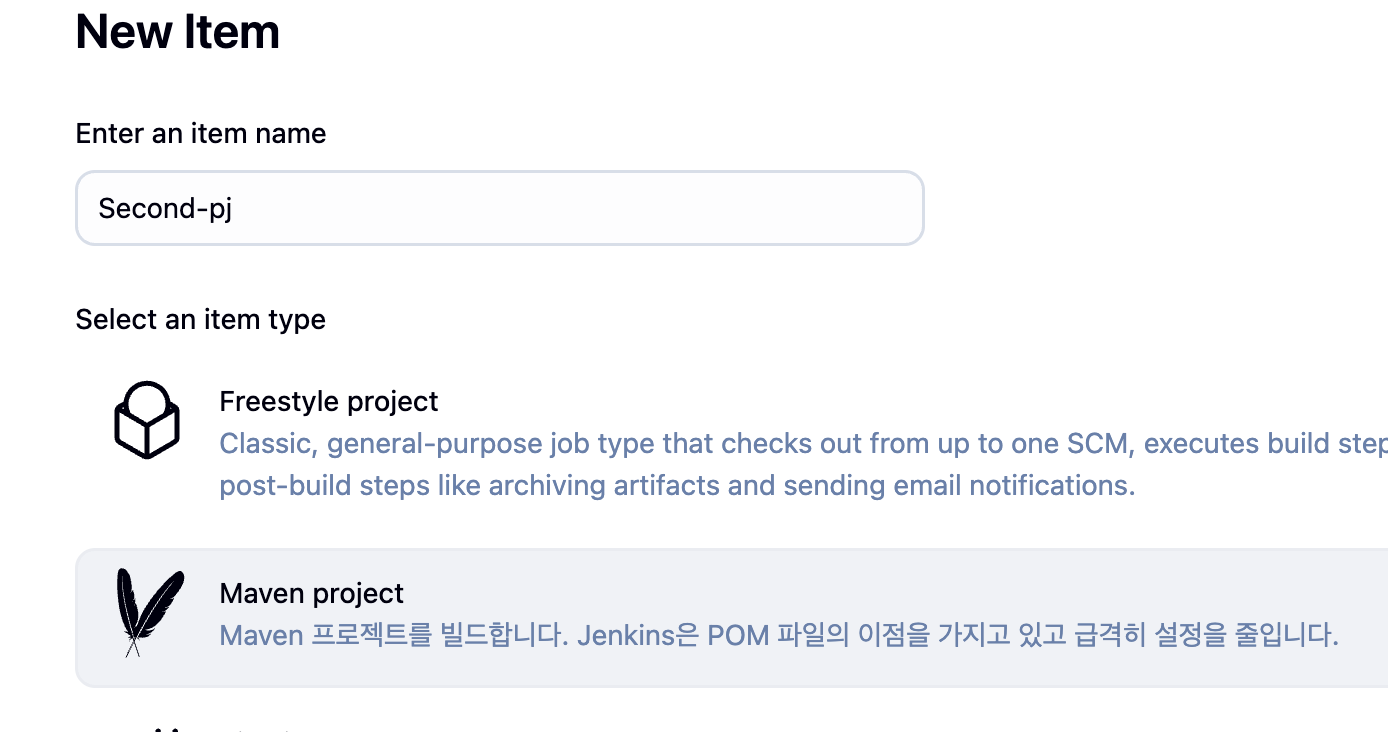
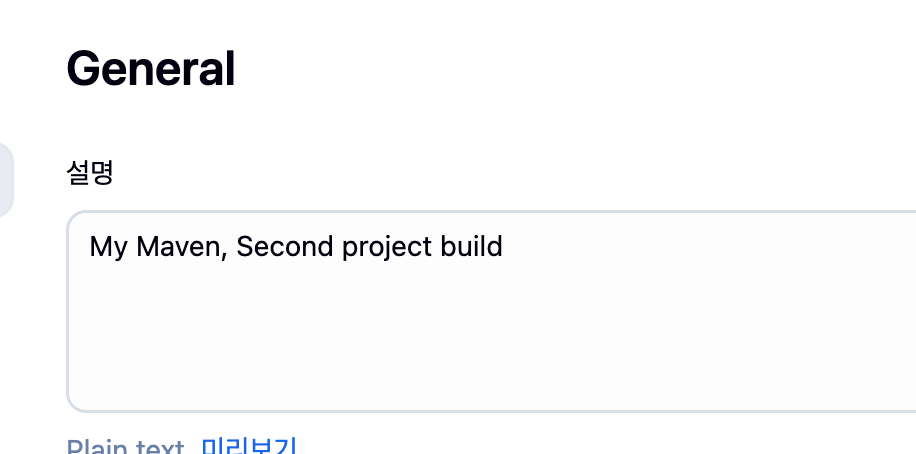
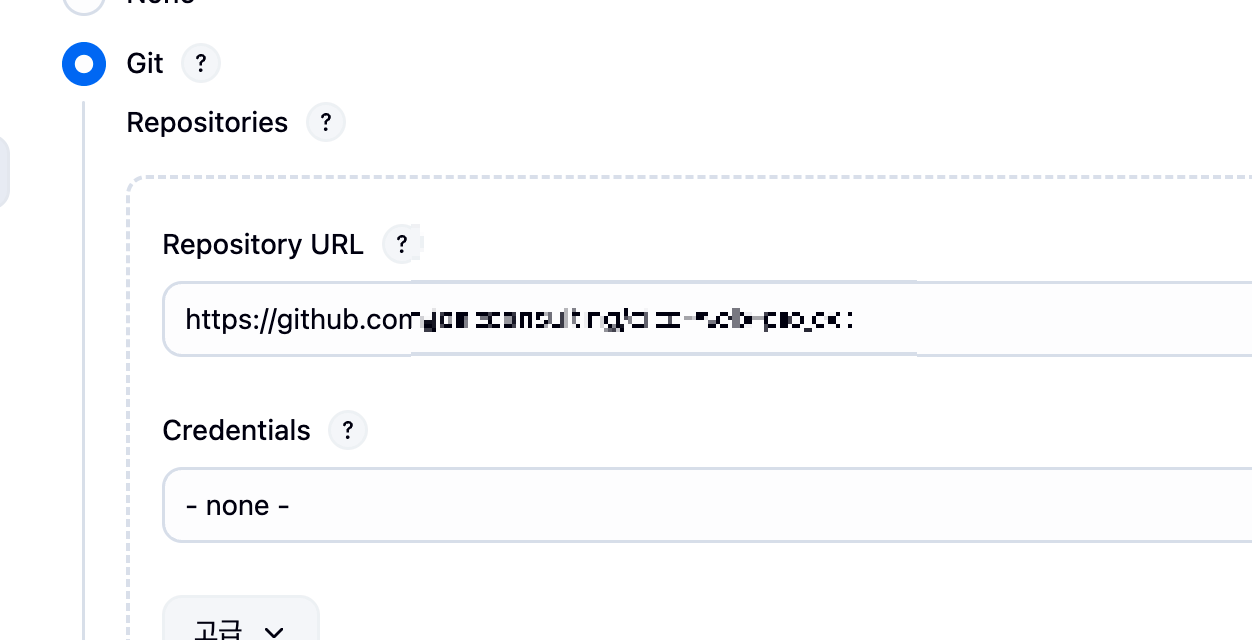
Git주소가 퍼블릭 repository이면 credentials에 추가 안해도 됨

Goals and options
- clean : 기존 build 내용 제거
- compile : compile build
- package : compile 된 내용을 가지고 pom.wml 파일에 지정된 옵션에 따라 패키징 파일 만들라는 소리

package -> .war 형태이다
- 빌드 결과물이 어떤 구조로 된지 확인 가능


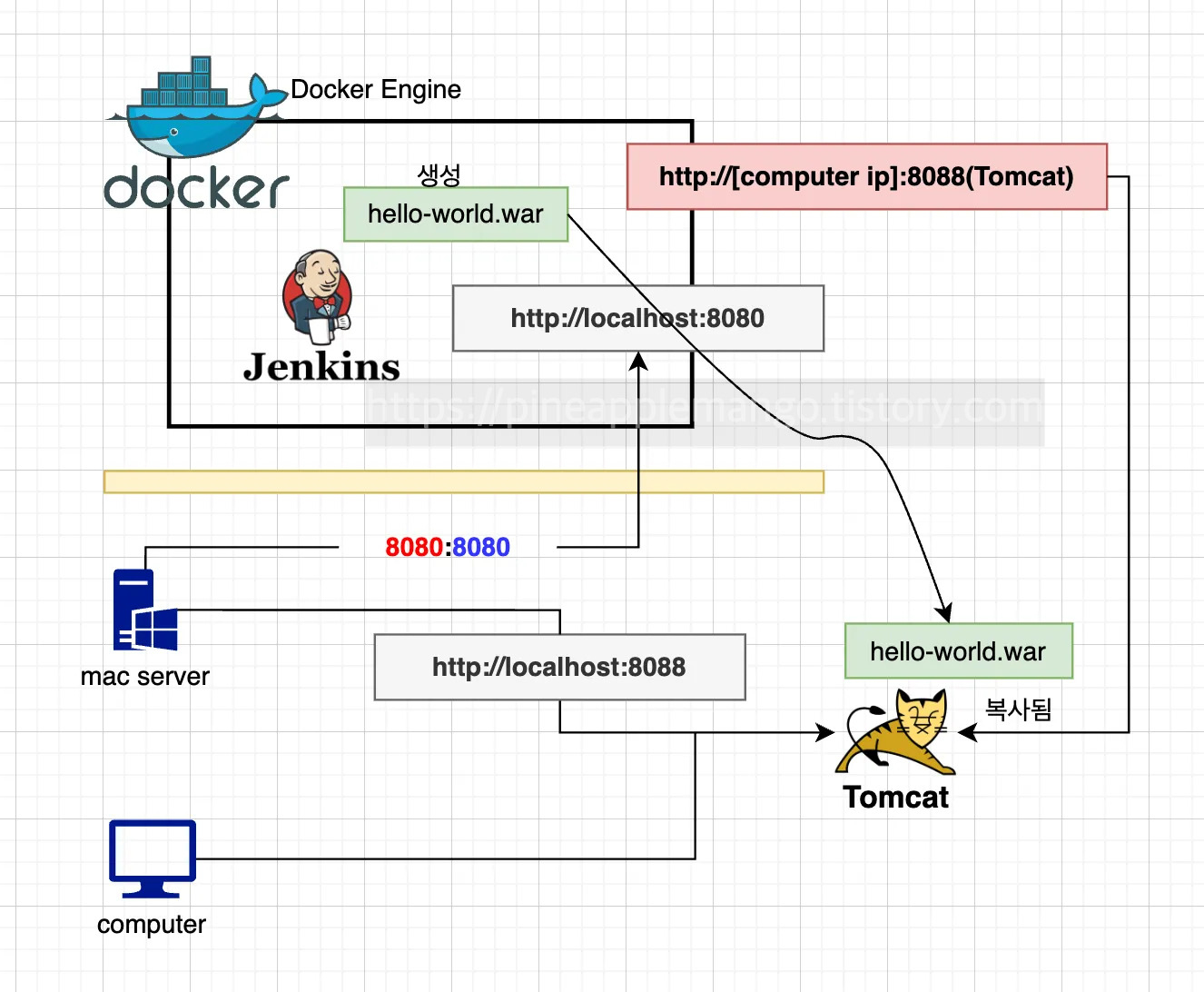
- hello-world.war → compile 끝난 최종 build file
- build file을 기존에 있던 웹 앱 서버에다가 복사해 넣으면 샘플 예제가 실행된다
Tomcat
M1 기준 설치 순서 (매우중요,,안하면 오류100개)
| 1) 톰캣을 로컬에 설치 -> iterm 말고 tar.gz 파일 받아서 로컬에서 풀고 실행 2) 로컬파일에서 1. server.xml, context.xml(manager/META-INF, host-manager/META-INF) 수정 2. tomcat-users.xml에 user 추가하기 3) Jenkins에서 tomcat server 연동 설정 진행 |
1. Tomcat local에 설치
(mac)m1은 tar.gz 파일 설치해야함

2. Tomcat local file 수정
(1) apache-tomcat-9.0.109/conf/server.xml
Line 69 -> 8088로 수정(tomcat port)
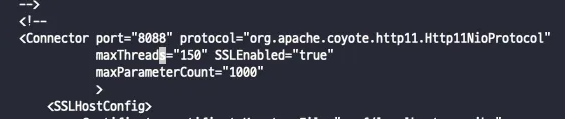
(2) apache-tomcat-9.0.109/webapps/manager/META-INF/context.xml
+ apache-tomcat-9.0.109/webapps/host-manager/META-INF/context.xml
주석으로 막기

(3) tomcat-users.xml
Line 50 : tommcat user 추가하기
 50   <role rolename="manager-gui"/>
 51   <role rolename="manager-script"/>
 52   <role rolename="manager-jmx"/>
 53   <role rolename="manager-status"/>
 54   <user username="admin" password="admin" roles="manager-gui, manager-script, manager-jmx, manager-status"/>
 55   <user username="deployer" password="deployer" roles="manaer-script"/>
 56   <user username="tomcat" password="tomcat" roles="manager-gui"/>
3. Tomcat server 연동 설정
(1) deploy to container plugin 설치

(2) pj 생성 → Maven pj 선택

i) Build Setting 설정
**/*.war
>> 현재 디렉터리 ~ 모든 하위 디렉터리에서 .war 확장자를 가진 파일을 전부 매칭

ii) user name 설정

iii) tomcat 주소에 "본인컴ip:8088" 입력하기

4. apply, save하고 돌리기
- 성공하면 tomcat으로 로그인
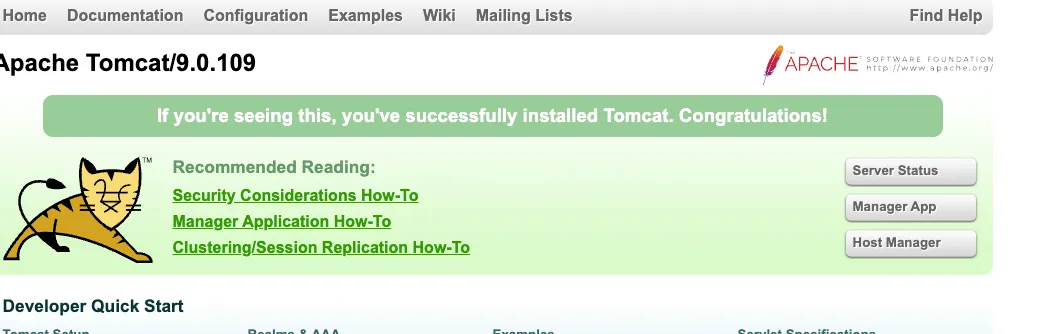
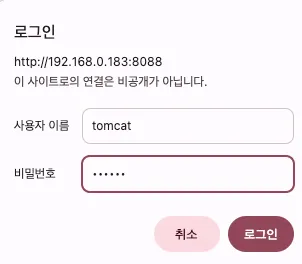
Error
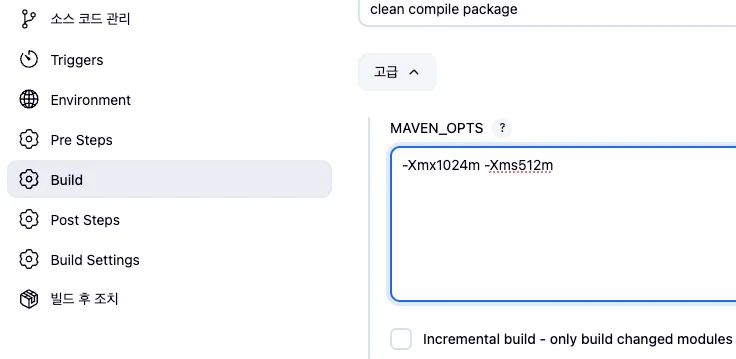
용량을 늘리던데 jenkins 버전 업데이트하기(난 둘다 함)
ERROR: Maven JVM terminated unexpectedly with exit code 134
[DeployPublisher][INFO] Build failed, project not deployed
Finished: FAILURE
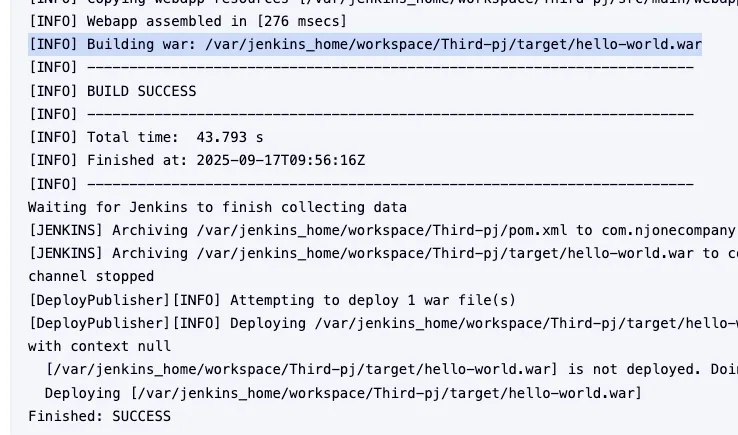
v) Success 뜨면 .war 파일이 로컬에 있는지 확인

- Manager App 누르기

- /hello-world 결과화면(누르면 됨)

전체 구성